

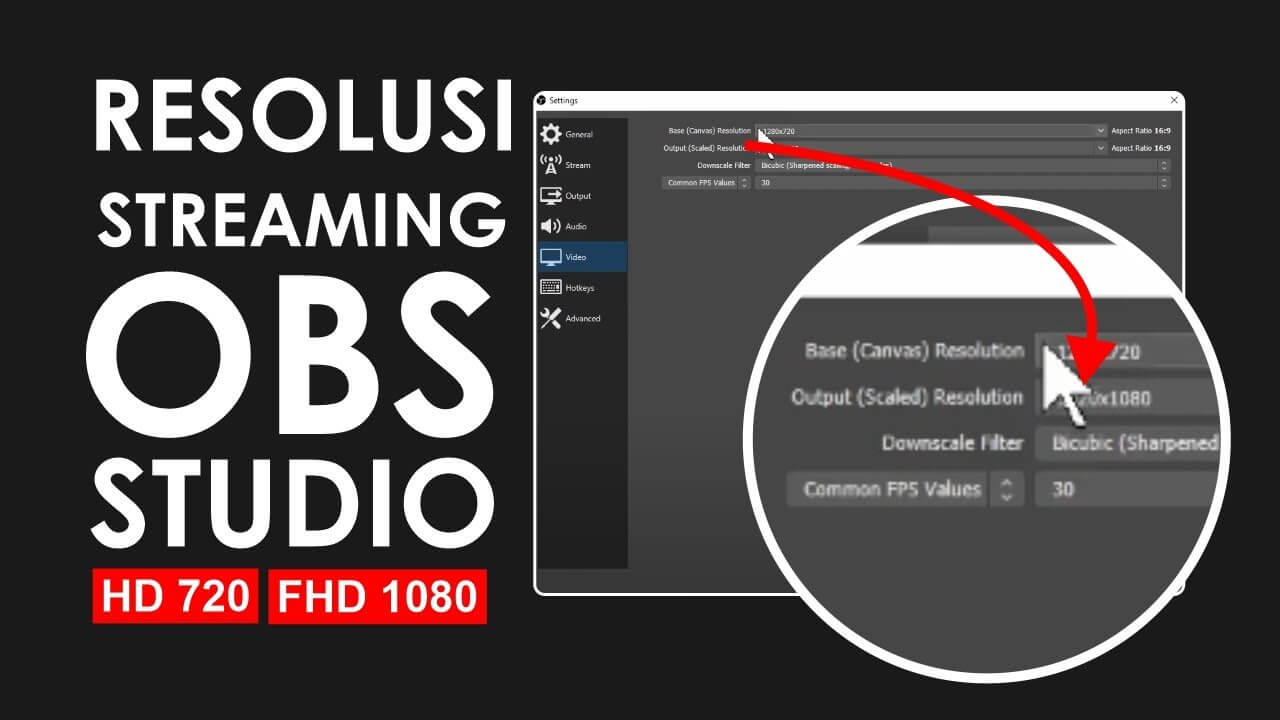
Berapa bitrate dan pengaturan OBS yang ideal setelah upgrade untuk 1080p60
Pengaturan bitrate dan pengaturan OBS yang ideal untuk streaming game dengan resolusi 1080p dan frame rate 60fps setelah upgrade PC sangat penting untuk mendapatkan kualitas visual dan pengalaman streaming yang lancar. Berikut panduan lengkapnya:
1. Bitrate Video untuk 1080p60fps
- Bitrate yang disarankan:
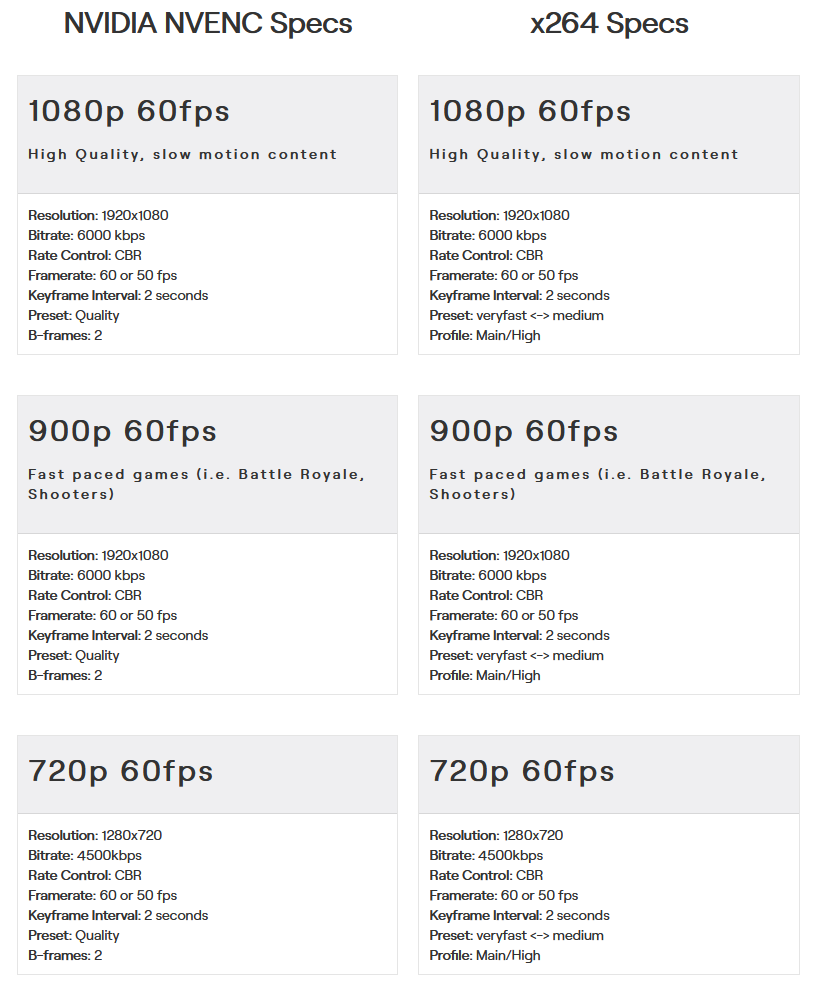
Untuk streaming 1080p60fps, bitrate video idealnya antara 4.000 kbps sampai 6.000 kbps (4 hingga 6 Mbps) agar gambar tajam dan tidak pecah. - Untuk kualitas yang sangatlah baik dan juga stabil, banyak streamer juga menggunakan bitrate sekitar 5.500 kbps sampai 6.000 kbps. Bitrate lebih tinggi dari 6.000 kbps akan menuntut koneksi internet yang sangat baik dan stabil.
- YouTube telah merekomendasikan bitrate antara dengan 4 Mbps (minimum) hingga sampai 12 Mbps (maksimum), tergantung dalam kualitas dan juga codec.
2. Bitrate Audio
- Bitrate audio standar yang telah disarankan adalah 160 kbps hingga 224 kbps menggunakan dengan codec AAC untuk suara yang jernih dan juga jelas.
- Bitrate audio yang terlalu rendah dapat menyebabkan suara terdengar pecah atau kurang bagus.
3. Resolusi dan FPS
- Resolusi Output: 1920 x 1080 (Full HD)
- Frame Rate (FPS): 60 fps, untuk hasil animasi dan gerak halus yang nyaman dilihat, sangat disarankan untuk gaming dan streaming interaktif.
4. Setting Encoder
- Encoder: Gunakan encoder hardware GPU (NVENC untuk NVIDIA atau AMF/VCE untuk AMD) untuk mendapatkan performa yang optimal tanpa membebani CPU terlalu berat.
- Jika tidak ada GPU kuat, gunakan x264 tapi ini akan membebani CPU lebih tinggi.
5. Pengaturan OBS lainnya
- Rate Control: Gunakanlah mode CBR (Constant Bitrate) untuk menjaga kestabilan bitrate tersebut selama anda streaming.
- Keyframe Interval: Setel ke 2 detik sesuai standar platform streaming seperti YouTube dan Twitch.
- Preset Encoder: Untuk NVENC, bisa pilih preset “quality” atau “performance” tergantung keseimbangan antara kualitas dan beban PC.
- Profile: Gunakan “high” untuk kualitas maksimal.
6. Koneksi Internet
- Pastikan koneksi internet upload minimal 2x bitrate streaming, misalnya jika bitrate streaming 6 Mbps, maka koneksi upload minimal 12 Mbps untuk menghindari lag dan buffering.
Contoh Setting Streaming 1080p60fps di OBS
| Pengaturan | Nilai Ideal |
|---|---|
| Resolusi | 1920 x 1080 (Full HD) |
| Frame Rate (FPS) | 60 fps |
| Bitrate Video | 4.000 – 6.000 kbps (4-6 Mbps) |
| Bitrate Audio | 160 – 224 kbps |
| Encoder | NVENC (NVIDIA) atau AMF (AMD) |
| Rate Control | CBR |
| Keyframe Interval | 2 detik |
| Preset Encoder | Quality atau Performance |
| Profile | High |
Kesimpulan
Untuk streaming game 1080p60fps setelah upgrade PC, pengaturan bitrate video antara 4.000 sampai 6.000 kbps sangat ideal guna menghasilkan kualitas gambar tajam sekaligus menghindari masalah buffering. Bitrate audio sekitar 160-224 kbps umumnya cukup baik. Gunakan encoder hardware dari GPU untuk performa optimal, dengan rate control CBR dan keyframe interval 2 detik. Luck365
Jangan lupa pastikan koneksi internet upload cukup cepat minimal 2 kali bitrate agar streaming lancar. Pengaturan ini dapat memberikan pengalaman live streaming yang halus dan berkualitas profesional.