

Panduan menggunakan Air Link untuk streaming tanpa kabel VR
stephendpalmer – Air Link (Meta Quest) memungkinkan Anda main game PC VR tanpa kabel, langsung dari PC ke headset Quest/Quest 2/Quest 3/Quest Pro, sangat cocok untuk streaming VR yang lebih bebas dan fleksibel. Berikut panduan praktisnya.
1. Persiapan perangkat
Pastikan semua perangkat siap:
- Headset Meta Quest (Quest 2/3/Quest Pro)
- Harus sudah login ke akun Meta (Facebook).
- Harus sudah update ke versi firmware terbaru.
- PC gaming
- Minimal: CPU i5/Ryzen 5, GPU RTX 3060 / RX 6700 XT ke atas, RAM 16 GB, SSD.
- Harus sudah terinstall:
- Aplikasi Meta Quest (dari situs resmi Meta).
- SteamVR (jika main game SteamVR).
- Router Wi‑Fi 5 GHz
- Gunakan router yang mendukung Wi‑Fi 5 GHz (bukan hanya 2.4 GHz).
- Jika memungkinkan, gunakan router khusus gaming atau router dengan band 5 GHz yang kuat dan stabil.
- PC dan headset harus terhubung ke jaringan yang sama (satu router).
2. Aktifkan Air Link di PC
- Buka aplikasi Meta Quest di PC.
- Klik menu Settings → tab Beta.
- Cari opsi Air Link dan aktifkan (toggle ON).
- Pastikan PC sudah terhubung ke Wi‑Fi 5 GHz yang sama dengan headset.
3. Hubungkan headset ke PC via Air Link
- Pakai headset Meta Quest Anda.
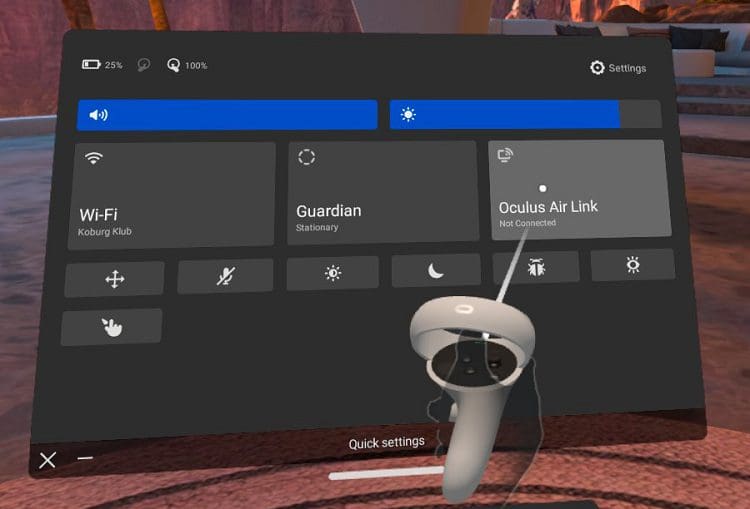
- Buka menu Quick Settings (tarik ikon bawah ke atas).
- Pilih PC → Air Link.
- Tunggu sampai PC muncul di daftar, lalu klik Connect.
- Jika pertama kali, Anda akan diminta konfirmasi di PC (klik “Allow” di aplikasi Meta Quest).
Setelah terhubung, Anda akan masuk ke Meta Home di PC (bukan di Quest), dan bisa langsung buka SteamVR atau game VR lainnya.
4. Setting untuk streaming
Agar streaming VR lancar:
- Gunakan kabel LAN untuk PC
- Sambungkan PC ke router pakai kabel LAN, bukan Wi‑Fi, agar koneksi lebih stabil dan latency rendah.
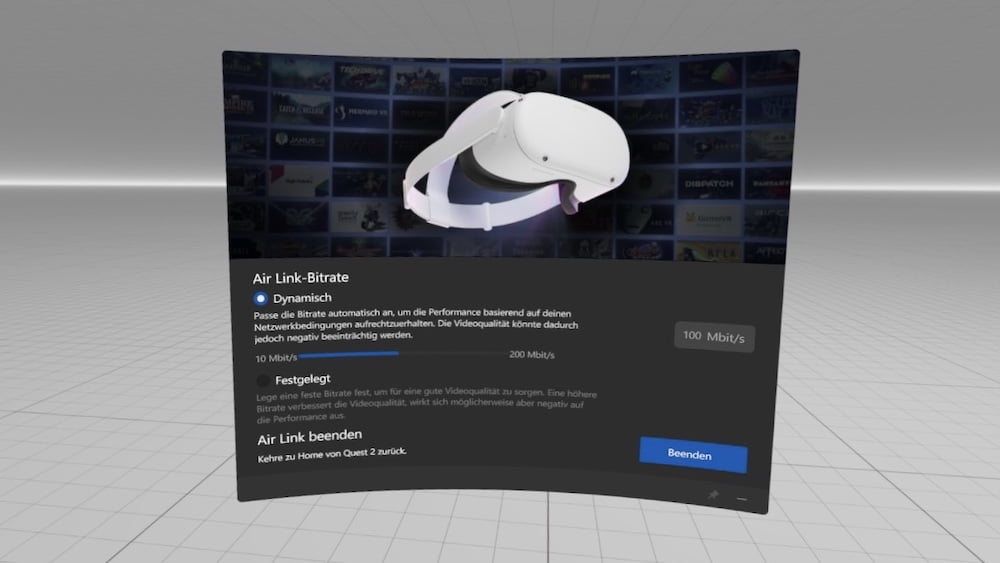
- Atur kualitas Air Link
- Di dalam Air Link, Anda bisa atur:
- Bitrate (semakin tinggi, kualitas gambar lebih bagus, tapi butuh bandwidth besar).
- Resolution (misalnya 1832 × 1920 per mata).
- Untuk streaming, pilih bitrate yang stabil (misalnya 100–150 Mbps) agar tidak lag.
- Di dalam Air Link, Anda bisa atur:
- Gunakan kamera & mic eksternal
- Gunakan webcam dan mic eksternal (bukan mic bawaan Quest) agar suara dan wajah Anda jelas di stream.
- Atur posisi kamera agar terlihat gerakan tubuh Anda saat main VR.
5. Setup OBS untuk streaming VR
- Buka OBS Studio.
- Tambahkan sumber (source):
- Game Capture → pilih jendela SteamVR atau game VR yang sedang berjalan.
- Display Capture → jika ingin capture seluruh layar PC (termasuk SteamVR).
- Tambahkan Webcam sebagai sumber tambahan (di pojok layar).
- Atur scene:
- Layar utama: game VR.
- Corner kecil: webcam Anda.
- Overlay kecil: nama channel, game yang telah dimainkan, dan juga CTA (misalnya “Link top up di bio”).
6. Tips agar streaming VR lancar
- Main di ruang terbuka
- Pastikan area main VR cukup luas dan aman, agar Anda bisa bergerak bebas tanpa takut nabrak.
- Gunakan kipas pendingin
- Headset VR cepat panas saat dipakai lama; gunakan kipas pendingin agar nyaman.
- Jangan terlalu lama di satu game
- Sisipkan dengan momen lucu, highlight, atau juga dengan sesi Q&A agar penonton akan tetap selalu betah waktu menonton.
- Gunakan fitur platform
- TikTok/YouTube: gunakan Q&A, polling, dan gift.
- Shopee Live/TikTok Shop: tampilkan produk (headset, game, gadget) di etalase live.
7. Troubleshooting umum
- Koneksi putus / lag
- Pastikan PC dan headset terhubung ke Wi‑Fi 5 GHz yang sama.
- Matikan perangkat lain yang memakan bandwidth besar (download, video 4K, dll).
- Jika masih lag, turunkan bitrate dan resolusi di Air Link.
- PC tidak muncul di Air Link
- Pastikan Air Link sudah diaktifkan di aplikasi Meta Quest di PC.
- Restart aplikasi Meta Quest dan headset.
- Game VR tidak muncul di SteamVR
- Pastikan game sudah terinstall dan terdeteksi di SteamVR.
- Buka SteamVR dulu sebelum masuk ke game.
Dengan Air Link, Anda bisa streaming VR tanpa kabel, lebih bebas bergerak, dan konten jadi lebih imersif. Jika ingin, bisa dibuatkan template OBS khusus untuk streaming VR + strategi opening & engagement yang cocok untuk gaya Choleric‑Melancholic. luck365