

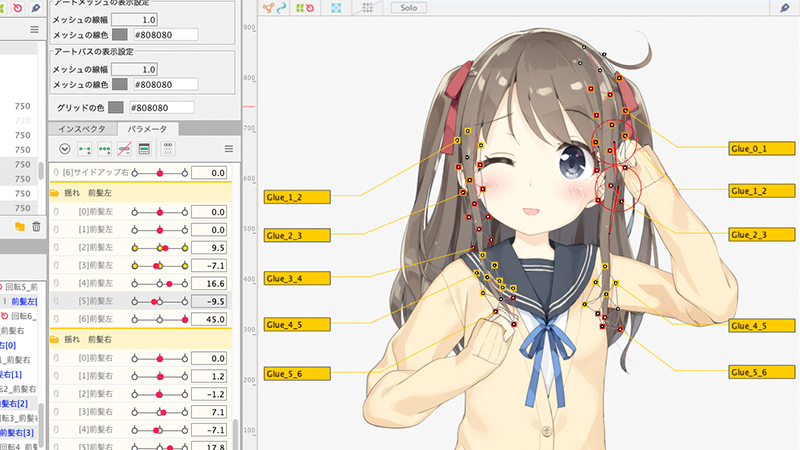
Langkah langkah menyiapkan controller titik tunggal untuk IK di Cubism 5.2
Menyiapkan controller titik tunggal (Single-Point Controller) untuk IK di Live2D Cubism 5.2 adalah langkah dasar Parameter Controller yang memungkinkan kontrol posisi intuitif dengan drag, otomatis menyesuaikan parameter terkait secara proporsional (IK calculation). Fitur ini hadir di versi 5.2+, hemat waktu animasi 3-5x.
Langkah-Langkah Lengkap
1. Persiapan Model dan Environment
- Pastikan Live2D Cubism 5.2+ terinstal. Download dari situs resmi jika belum.
- Buka model dengan rigging siap (parameter Angle X/Y/Z, posisi X/Y untuk bagian seperti tangan, kepala).
- Range parameter proporsional: Set -3 ~ +6 (skala 1/10 derajat asli) agar IK stabil (±30° realistis).
- Masuk Animation mode (tab kanan atas). Buat animation baru jika perlu.
2. Akses Parameter Controller Tool
- Pilih Parameter Controller Tool dari toolbar atas (ikon titik/controller baru, biasanya di samping Deformer Tool).
- Di Tool Details palette (bawah kiri), aktifkan:
- Select/Edit Controller (default untuk edit).
- Add Single-Point Controller (ikon titik tunggal).
- Add Direction Controller (opsional, untuk kombinasikan nanti).
- Delete Controller (hapus jika salah).
3. Menambahkan Single-Point Controller
- Klik Add Single-Point Controller.
- Klik lokasi target di tampilan model (misalnya pusat telapak tangan untuk arm IK).
- Controller muncul sebagai titik berwarna kuning/hijau (~5px diameter), bisa drag bebas.
- Ubah properti awal:
4. Menghubungkan Parameter ke Controller
- Pilih controller dengan Select/Edit Controller Tool (hover → highlight).
- Inspector palette → bagian Parameter:
- Centang parameter terkait:Parameter Contoh (Arm)Fungsi IKAngle X/Y upper armRotasi bahu ikut tanganAngle X/Y forearmSiku adjust proporsionalAngle Z handPutar pergelanganBody Angle ZBadan ikut (secondary)
- ArtMesh highlight otomatis di tampilan (garis putih), tunjukkan range pengaruh.
- Test: Drag controller → nilai parameter berubah real-time (IK compute).
5. Testing dan Keyframe Otomatis
- Hover timeline ke frame target (misalnya 1:00).
- Drag controller di tampilan:
- Posisi berubah → chain parameter adjust natural (tangan tarik lengan).
- Keyframe otomatis dibuat untuk semua parameter terkait.
- Preview: Play timeline → gerakan smooth. Adjust drag berulang untuk fine-tune.
6. Advanced Setup: Target Follow
- Inspector → Target: Pilih ArtMesh lain (misalnya tangan ikuti “bola” objek).
- Weight: 0-100% (80% = tracking kuat tapi fleksibel).
- Auto-follow: Controller ikuti target tanpa manual keyframe, ideal interaksi.
7. Finalisasi dan Baking
- Bake Keyframes (tombol bawah view): Konversi ke keyframe permanen, non-destruktif.
- Show/Hide Controller (toggle view): Preview tanpa gangguan.
- Export animation/test di VTube Studio.
Tips Troubleshooting
Contoh Kasus: Tangan IK
- Add Single-Point di telapak.
- Link: Upper arm X/Y, forearm X/Y, hand Z.
- Drag tangan kiri → bahu/siku ikut natural.
Hasil: Animasi waving realistic 10 detik.
Kesimpulan
Menyiapkan Single-Point Controller untuk IK di Cubism 5.2: Tool → Add → Link parameter → Drag test → Bake. Proses 2 menit ciptakan animasi chain natural, esensial VTuber/game cutscene. Kombinasikan dengan Direction Controller untuk full limb control. luck365